Forberedelser varetelling
Skaff til rådighet et kart over lokalene
Fokuser på ryddighet i butikkhyller og i lagerreoler
Del opp i tellelag
En grei oppdeling av tellelag er to og to, hvor en går foran og merker opp antall og en kommer etter med radioterminal og registrerer
Dersom det benyttes lokale lag/foreninger for å hjelpe til med tellingen, er det en grei regel at disse ikke tar stilling til om det er like varer ved siden av hverandre, men merker antall pr pigg eller hyllerom
Sørg for at det også er personer til etterkontroll
Husk innkjøp av post it lapper eller lignende for å merke med antall
Husk merkelapper for å markere reoler som er registrert
Sørg for å ha en ferdig liste, slik at det benyttes en mal på hvordan man registrerer varer som ikke lar seg skanne. (Strekkoder som ikke ligger i Nexstep)
Alle varer som er vareplassert i butikk eller i lager, må være varemottatt i Nexstep
Alle varer som er levert ut må være betalt eller satt som pakkseddel
Varer som er betalt eller kjørt til pakkseddel, må settes til side, så de ikke blir telt,
Få kontroll over varer som er satt til side, men som ikke er betalt, slik at dette kan registreres som egen tellebunt
Sørg for å teste at alle radioterminaler er operative, og at alle reservebatterier står på ladning GJØR DETTE I GOD TID FØR TELLING
Gjennomføring
Du vil nå finne alle menypunkter som trengs for å gjennomføre en varetelling fra dette menypunktet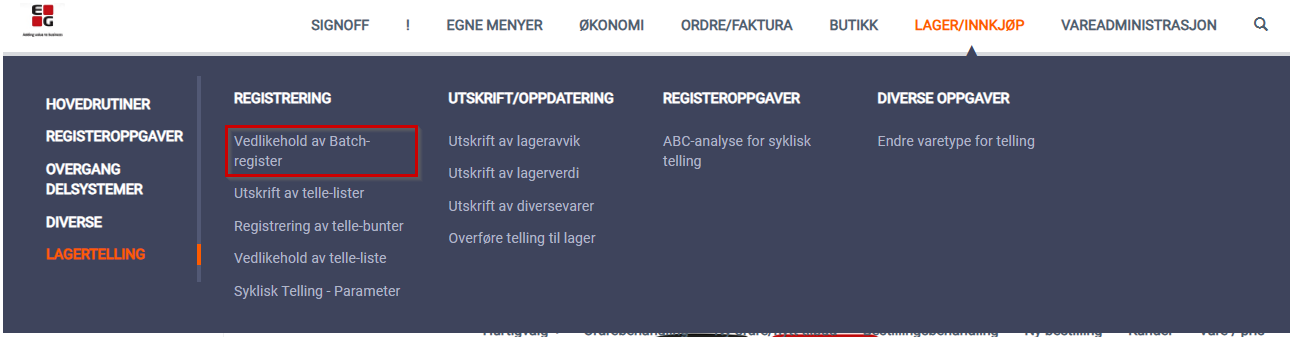
Nytt på menyen, er at når man kommer inn, er det filtrert på lageret for brukeren, samt at sperrede batcher ikke vises. Du kan velge andre filtere med F1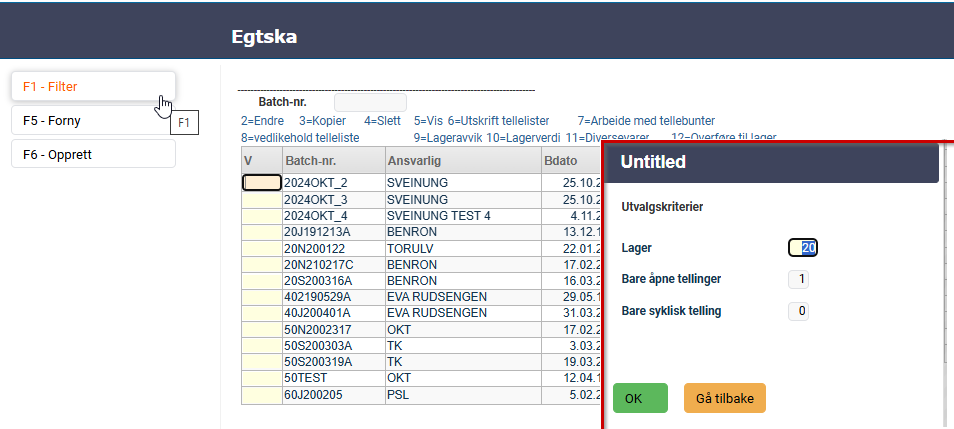
Lagertellingsmenyen består ellers av alle stegene for å gjennomføre en varetelling: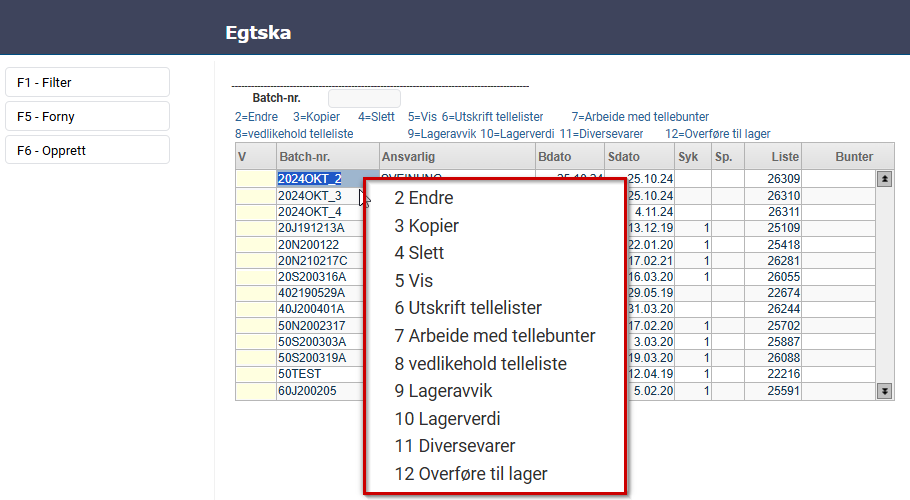
F6 - Ved inngang her, er menyen for å opprette en tellebatch
Valg 6 - Utskrift av tellelister – Skriver ut hovedtelleliste og sub lister (kommer seinere)
Valg 7 Arbeide med tellebunter – for registrering av tellebunter manuelt (sublister, manuelle lister og diversevarer) og kontroll av tellebunter
Valg 8 Vedlikehold av telleliste – Dette er oversikten over hovedtellelisten, som oppdateres fra buntregisteret
Valg 9 Kjøre lageravvik for tellebatchen
Valg 10 Kjøre lagerverdiliste for tellebatchen
Valg 11 Kjøre liste over diversevarer på tellebatchen
Valg 12 Overføring av telling til lager – De som har lagerstyring skal overføre tellingene til lager. Benyttes også for å oppdatere beholdning pr 1/1
Opprett tellebatch
Du kan opprette tellebatchen når som helst, og starte registrering av tellebunter. Dette kan gjøres på sommervarer allerede når de pakkes vekk etter sesongen. Start også med andre varer som står nedpakket på lager. Husk å merke disse varene som telt, gjerne med kontroll lista fra tellebunten.
Velg F6 – Opprett batch
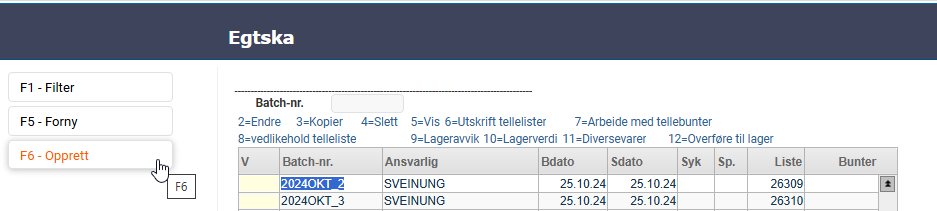
Velg deg et batchnummer som er beskrivende for hva slags telling det er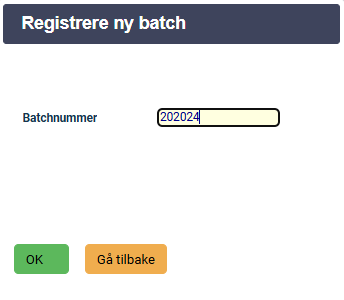
Fyll inn verdier. Lager for filtrering kommer ferdig fylt inn med lageret fra pålogget bruker: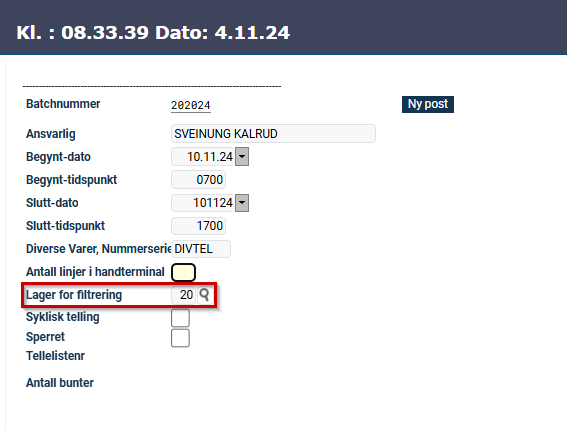
Ansvarlig for tellingen
Begynt dato og tidspunkt har betydning for lagerbeholdning som legges ut og blir målt mot på avvikslista, og det er kostverdien fra denne datoen som benyttes på lagerverdilista.
Begynt dato og tidspunkt legges i et register ved utskrift av hovedtelleliste.
Slutt dato og tidspunkt har betydning for hvilket tidspunkt tellingen går inn i lagerhistorikken.
Diverse Varer, - Ferdig utfylt med DIVTEL - Nummerserie er en kode fra nummerserieregisteret, og må inn for at det skal kunne registreres med antall og pris på diversevarenummer under tellingen.
Lager for filtrering
Avslutt med OK
Når du har lagerstyring, må lager stå stille i perioden mellom begynt dato/klokkeslett og slutt dato/klokkeslett!
Det er da klart for å starte registrering av varer på batchen.
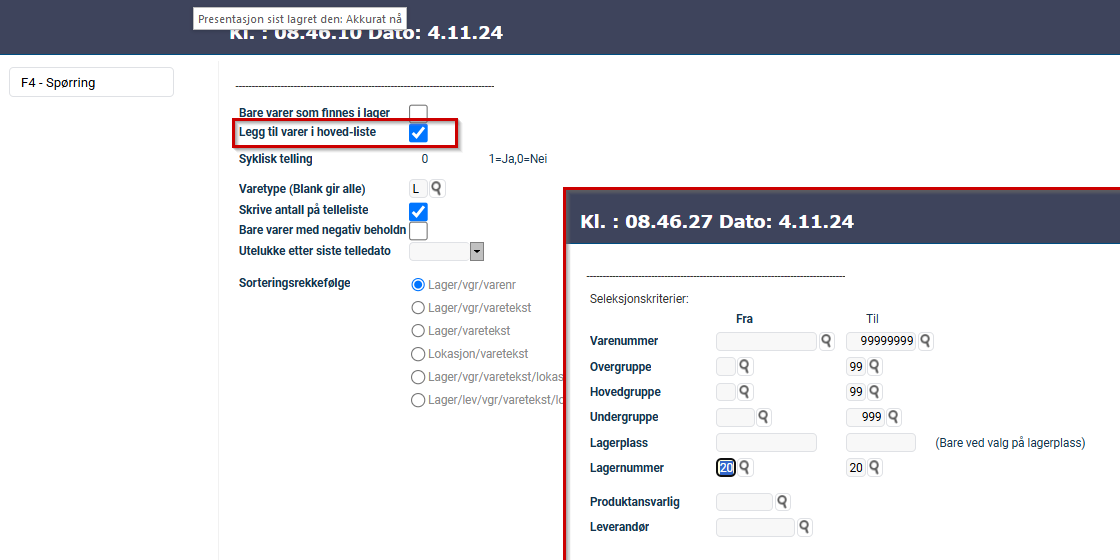
Kjør hovedtelleliste
Dette gjøres i forbindelse med oppstart av tellingen, og kjøres når det er stoppet opp for transaksjoner og før man starter å registrere varene i butikken. Grunnen for at dette skal gjøres, er at man her legger til alle lagerførte (”L”) varer i tellelisten, slik at de varene som ikke fysisk er på lager, men som har lagerverdi i Nexstep, kommer på avvikslista, og blir nullet ved overføring til lager. Lageret for kjøringen, følger lageret som ligger på tellebatchen.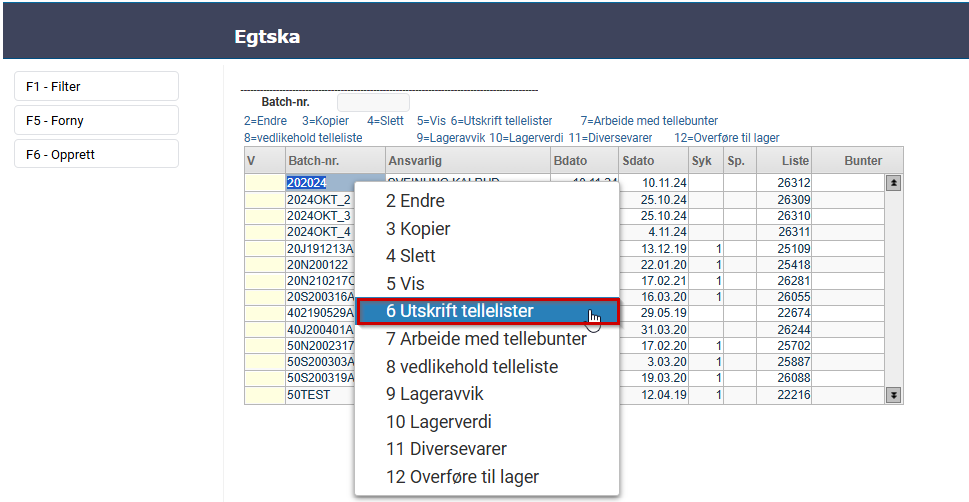
Start registrering av bunter
Generelt
”Noen” går foran og teller opp på hyller og pigger og noterer antall på lapp
Husk å skanne varen, ikke etiketten
Sjekk enhet ved registrering
Strekkoden er knyttet til enhet, og det er denne enheten som kommer når varen skannes. Vær derfor veldig oppmerksom dersom det skannes på etiketter!
Marker områdene, både på kart og fysisk, når de er registrert
PDA: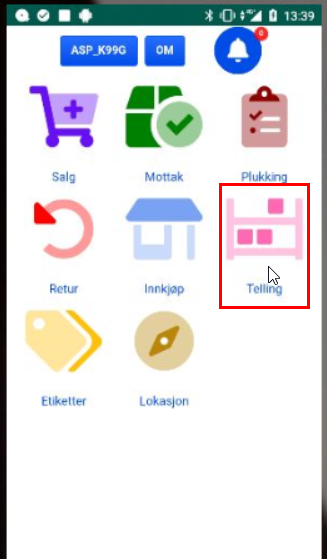
Eller manuelt i Nexstep: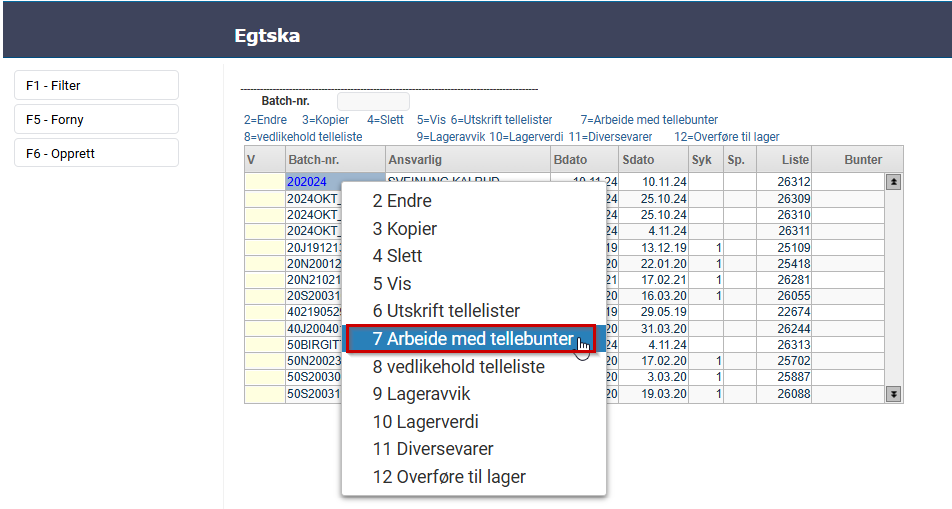
PDA
Velg Batch: Skann og registrer varer:
.png)
Trykk lagre når du er ferig med reol/felt: Velg fortsett batch for ny bunt på samme batch:
.png)
Det er ekstremt viktig at det lagres ofte under registrering av tellebunter på PDA. Dette lagres ikke fortløpende i noen registere på serveren, og dersom terminalen faller ut av dekning eller går tom for batteri, kan alt arbeidet siden forrige lagring gå tapt.
En god regel er å avslutte eksempelvis på hver 90 seksjon i butikken, slik at det er enkelt å etterkontrollere tellebuntene. Dette gjøres veldig gjerne i sammenheng med oversiktskartet som er til bruk for kontroll av tellingen.
Manuelt i Nexstep
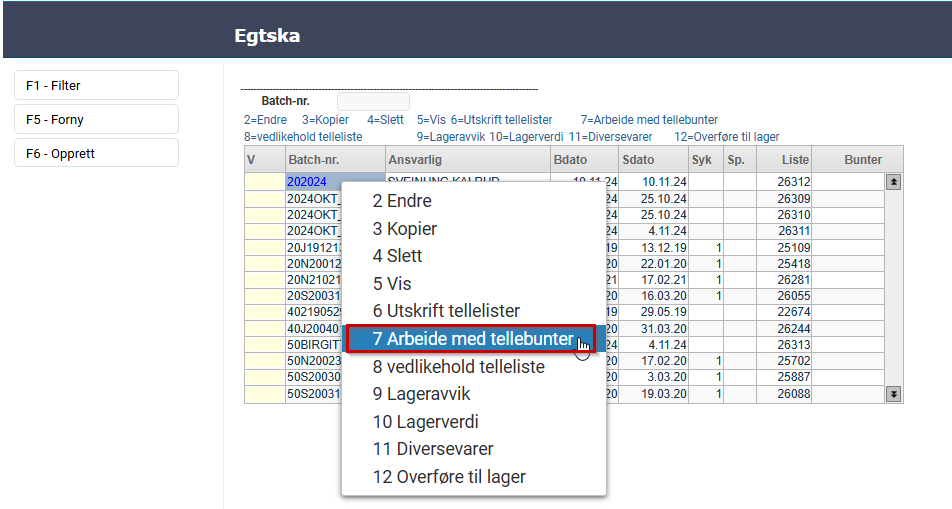
F6 – Opprett ny bunt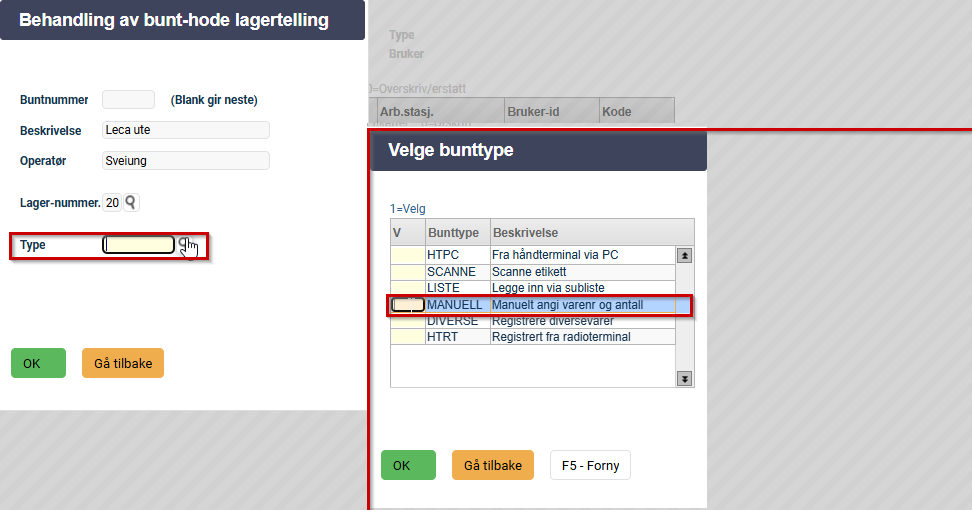
Bilde 1
Legg inn beskrivelse av hva slag manuell registrering dette er
Legg inn operatør – den som sitter og registrerer
Lagernummer velges fra pålogget bruker. Her må dere som har flere lager, og som arbeider på tvers av avdelingene, være oppmerksomme, slik at dere oppretter på rett lager
Type – Se bilde2
Bilde 2
Her velges type liste som skal registreres. De forskjellige typene er:
Skanne etikett – Dette gir mulighet for å skanne inn i Nexstep, ved å koble en skanner til PC. Denne kombinasjonen bør testes ut før telledagen, dersom dere flytter en skanner til en ny PC
Legge inn via subliste – Under utskrift av tellelister, kan dere kjøre ut sublister, og skrive antall på. På dette valget kan dere registrere fortløpende på disse listene
Manuelt angi varenummer og antall – Registrering etter manuell liste. Gir mulighet for fritekstsøk i vareregisteret
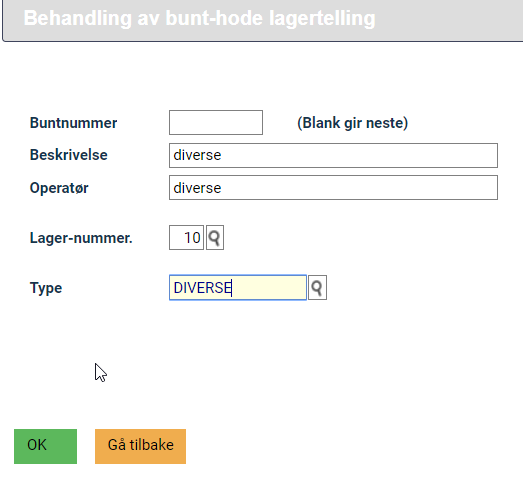
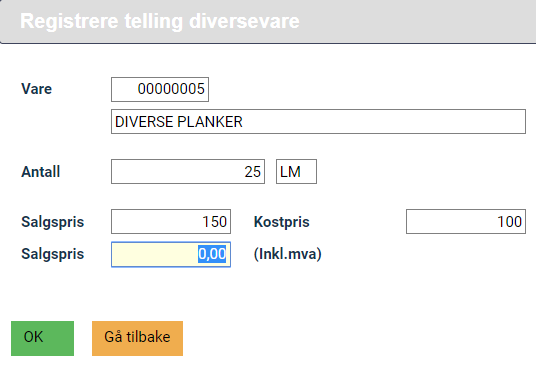
Registrere diversevarer – Dersom der har diversevarer liggende, og ønsker dette som en del av tellingen, så kan dere registrere på diversevarenummer her. Husk at diversevarenummer ikke kan lagerstyres mellom varetellingene
Registrert fra radioterminal – Det som registreres fra radioterminal kommer inn her under denne typen
Fra håndterminal via PC – Gammel løsning for de som har egne terminaler fra for eksempel Jernia
Underveis registreres varer, vær oppmerksom på enheter undervegs: 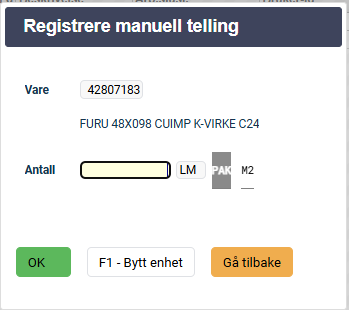
Diversevarer registreres på denne måten:
Opprett en tellebunt for diversevarer (bilde 1)
Registrer på diversevarenummer med salgspris og kostpris. Her skal alle ordrer med skaffevarer registreres. Husk at dersom det er varer som er lagervarer som ikke er fakturert ut, må dette registreres på varenummerne, ettersom dette blir trukket fra lagerbeholdningen ved seinere fakturering eller betaling
Kontroller og overfør bunter
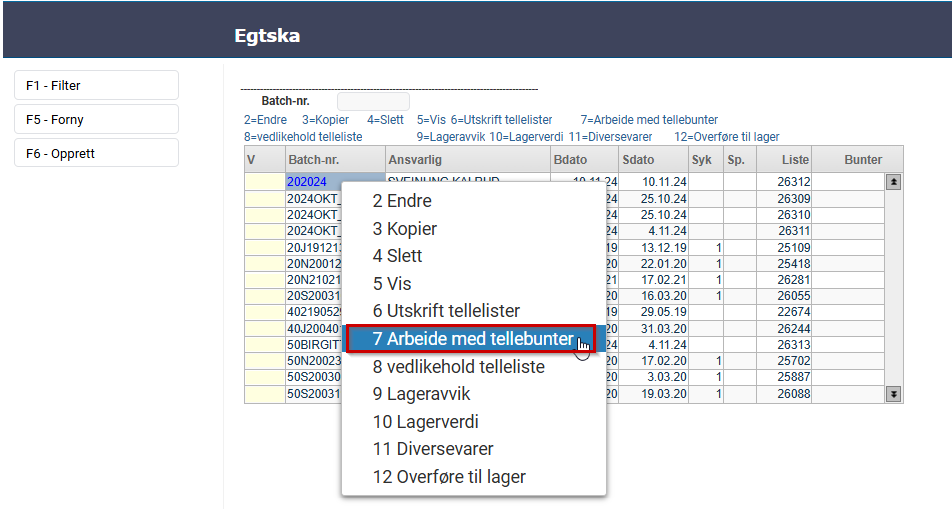
Etter hvert som tellingen skrider frem, lagres alle tellebuntene under punktet for ”Registrering av tellebunter”. Nå må de overføres til telleliste. Dersom dette er en hovedtelling (altså at batchen IKKE er merket med syklisk telling), så kommer denne meldingen dersom det ikke ligger noen varer på hovedtellelisten, som en sjekk på at dette er gjort: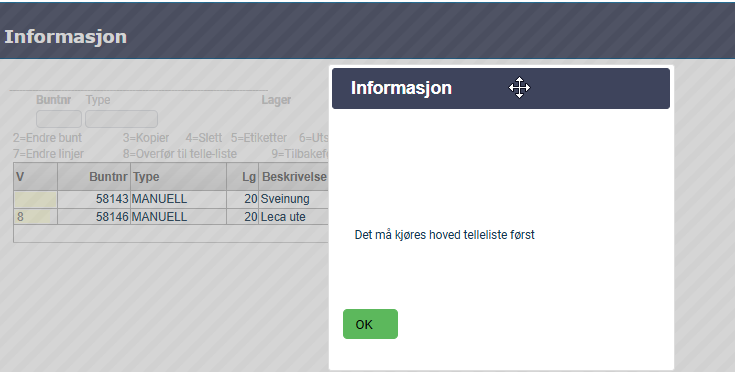
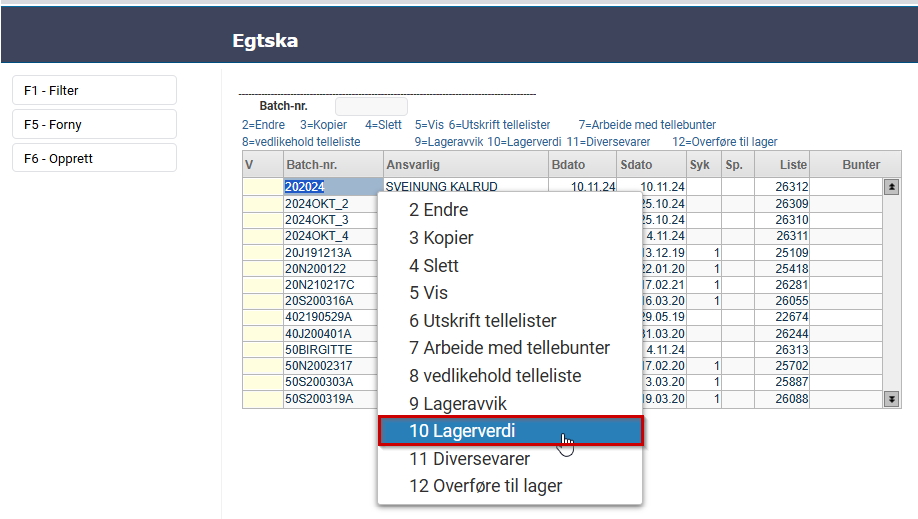
(6)Utskrift – Dette er utskrift av kontroll liste av tellebunten. Denne kan skrives ut for å kontrollere de forskjellige områdene som er opptelt. Bunten får en kode UT.
(7)Endre linjer benyttes for å endre linjene eller legge til linjer på bunten, etter en kontroll, dersom antall, enhet eller pris er feil
(8)Overfør til telleliste når bunten er godkjent. Bunten får kode OF. Alle registrerte bunter må overføres til tellelista, for å gi lagerverdi.
(9)Tilbakefør plukker bunten ut fra tellelisten igjen, og den kan endres før den overføres på nytt.
((10) Overskriv/erstatt kan benyttes ved syklisk telling, da erstatter de linjene på bunten linjene for varene på tellelisten)
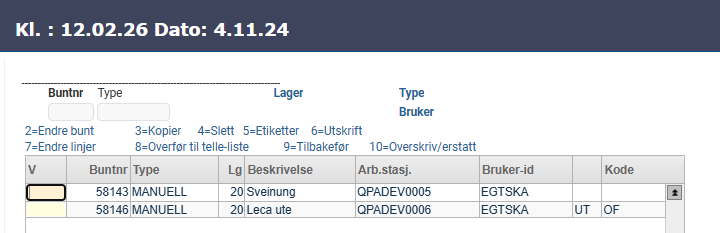
Det er ikke mulig å tilbakeføre en diversebunt – disse må korrigeres på tellelista. Etikettfunksjonen gir mulighet til å skrive etiketter på alle varene på en tellebunt.
Buntnummeret er noe systemet genererer fortløpende. Type viser hvordan bunten er registrert og beskrivelse er det telleren legger inn ved opprettelse av bunt. Det er beskrivelsen som skal gjøre det enklere å finne områdene som er telt. Dersom dere velger å bruke kartet, kan dere navnsette reolene og feltene på forhånd.
Når buntene er overført tellelista, er varen arkivert med lagerenhet på hovedtellelista. Dersom en vare telles på flere tellelister, summeres dette sammen på en linje på hovedtellelista. Diversevarenummerne legges ikke sammen på hovedtellelista, men det kommer en linje pr linje som blir registrert på bunter, slik at det er oversiktlig hvor mange og hva som er registrert på diversevarenummer.
Skriv ut avviksliste på tellingen
Dette gjør du nå fra samme sted som du jobber med tellebuntene, og da velges rett tellebatch: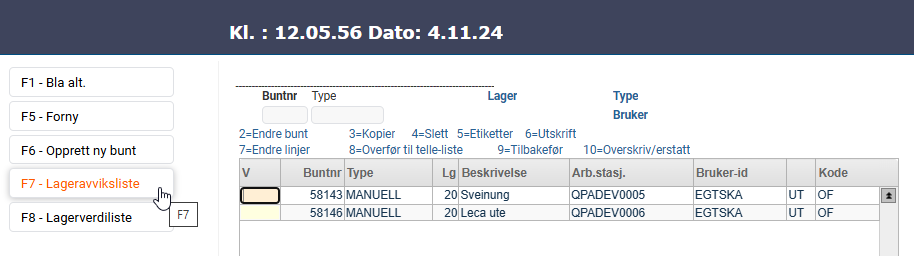
Eller fra Batchregisteret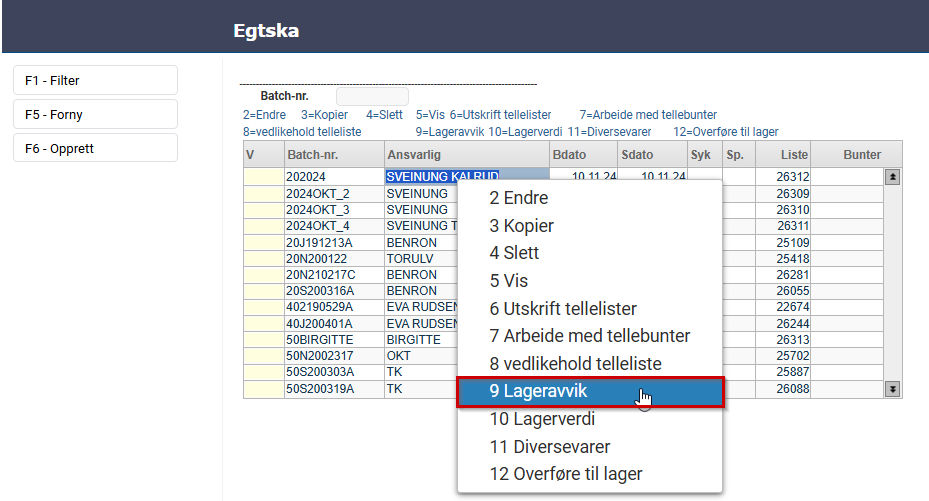
Dersom det ønskes å kjøre spesifikke avvikslister på varegrupper, kan dette også gjøres. Avvikslisten tar utgangspunkt i de verdiene som blir lagt ut når tellelisten kjøres. Velg sorteringsrekkefølge og hvilke varer som ønskes utskrevet. Kun varer med differanse brukes ved lagerstyring og varer med 0 i antall tellet er en bra måte å sjekke om det er varer som er uteglemt.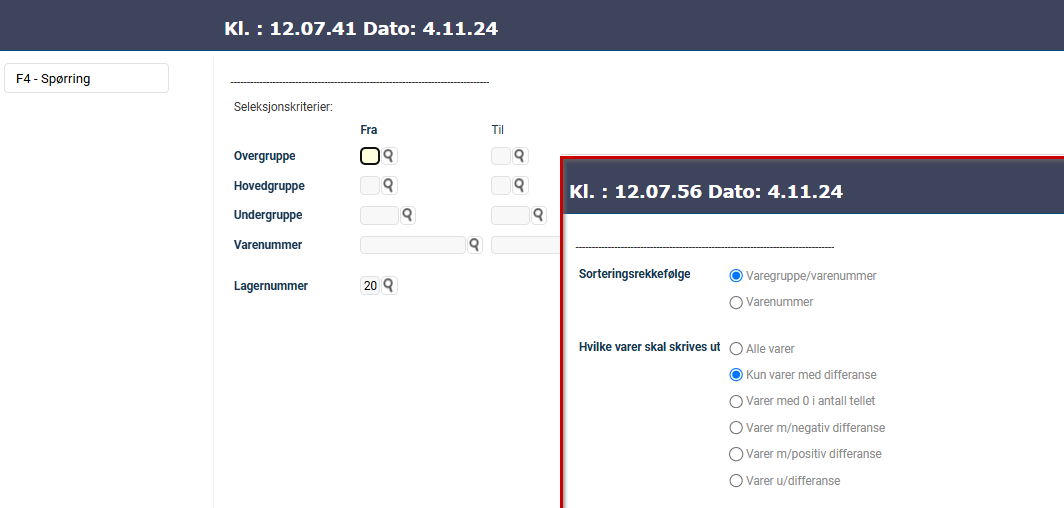
Skriv ut lagerverdiliste
Dette gjør du nå fra samme sted som du jobber med tellebuntene, og da velges rett tellebatch. Da kjøres lagerverdilisten på den tellebatchen dere jobber med: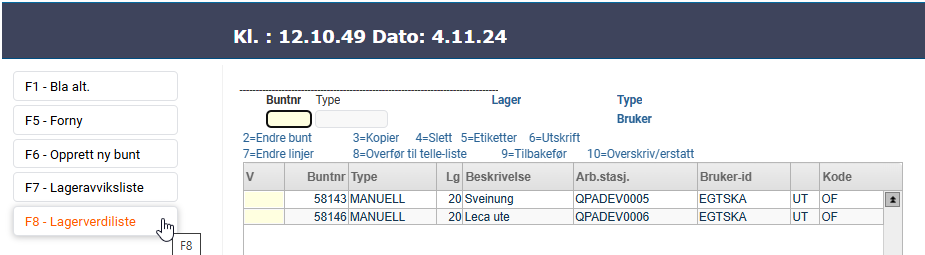
Vedlikehold telleliste
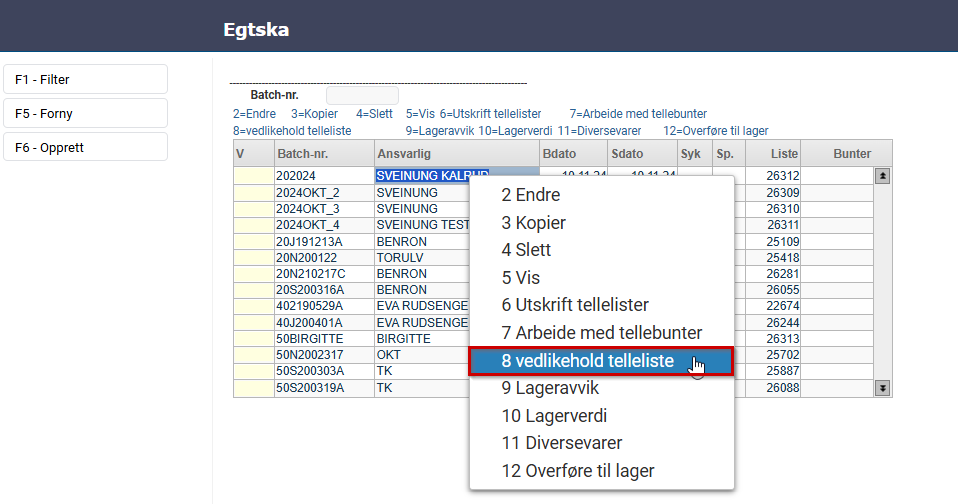
Alle varer som er overført fra tellebunt. Marker linje og velg endre. Her endres antall/enhet eller pris. Pris er vel først og fremst aktuelt på diversevarer, mens antall endres dersom det oppdages feil ved gjennomgang av lageravvikslista eller lagerverdilista.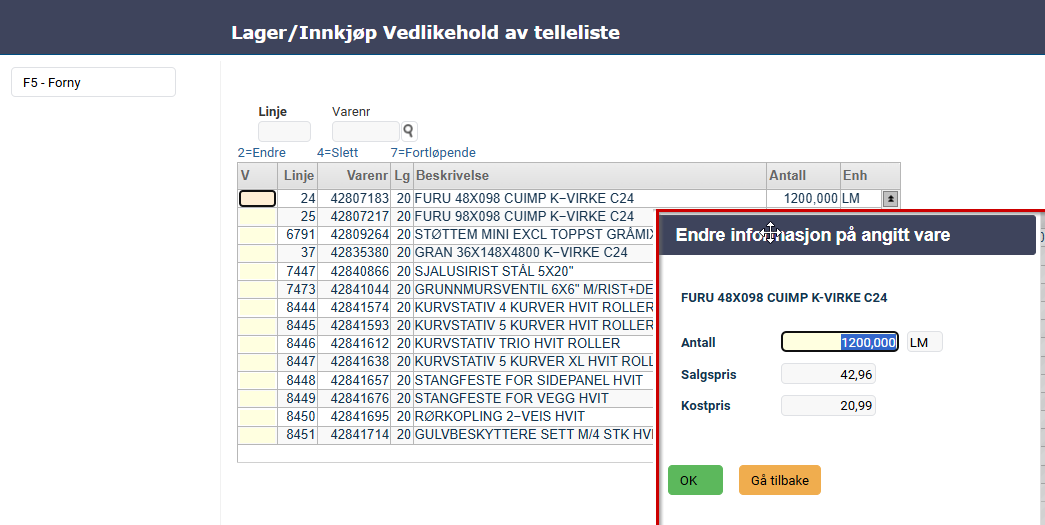
Skriv ut diversevarer
Diversevarer lagerstyres ikke gjennom året. Denne listen gir en mulighet til å ta stilling til om det er noen av diversevarene som skal legges inn med nobbnummer eller egne varenummer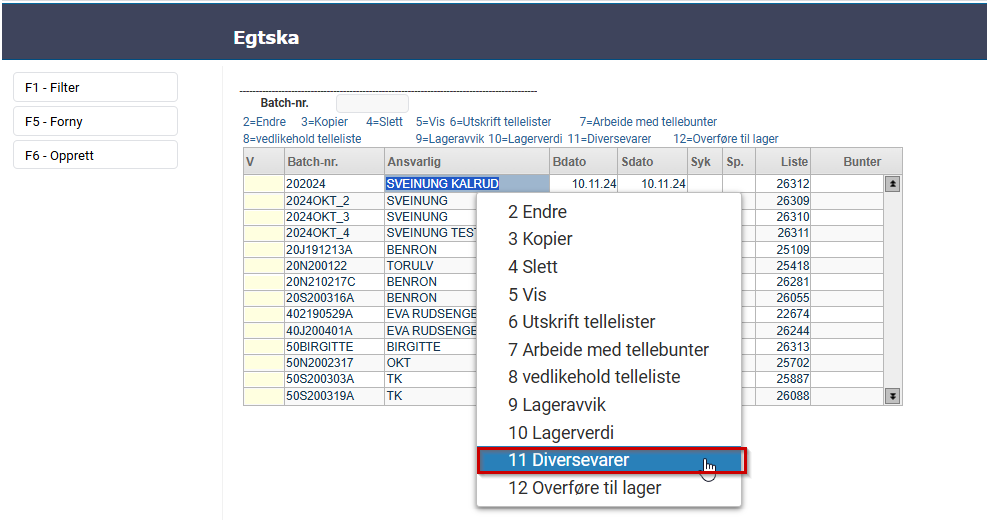
Overfør telling til lager
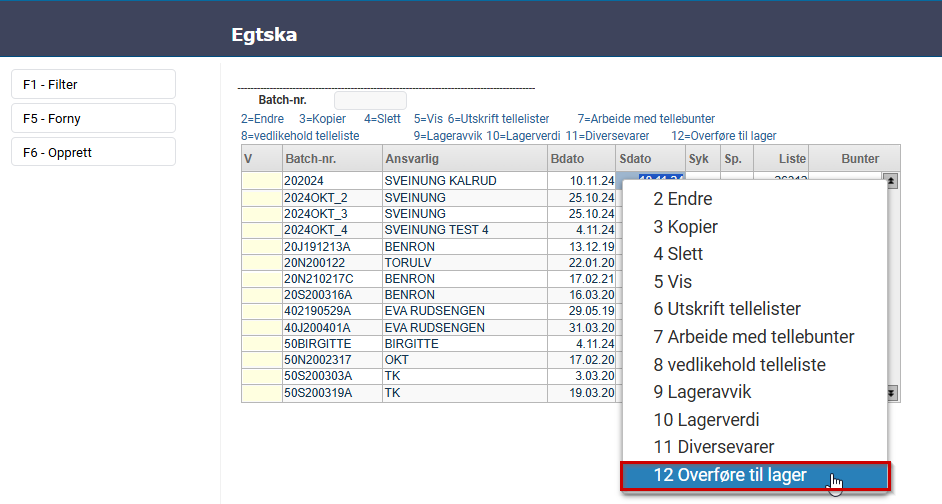
Dersom ikke alle bunter er overført til tellelisten, vil dere få denne meldingen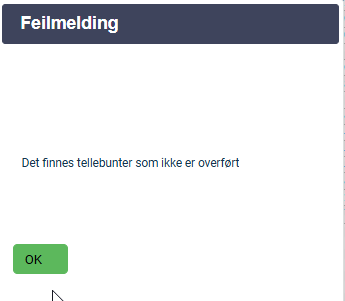
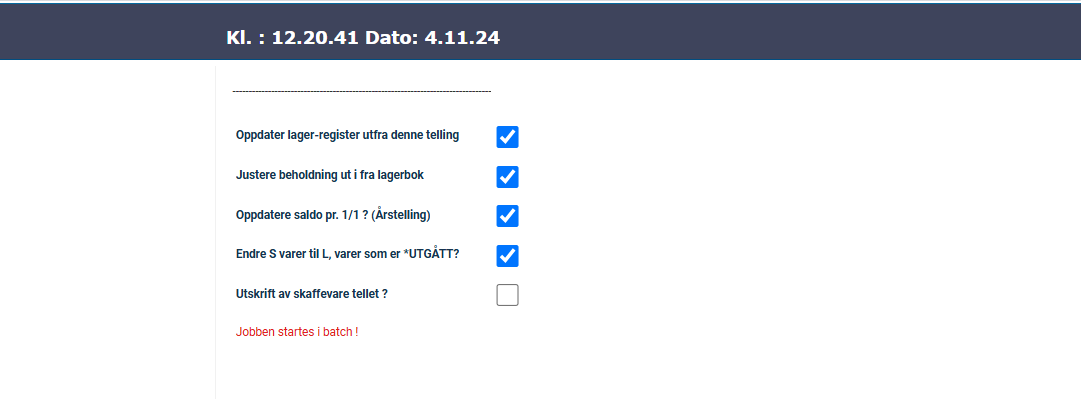
Oppdater lager-register utfra denne telling
Justere beholdning ut i fra lagerbok
Oppdatere saldo pr. 1/1? (Årstelling) – Dersom tellingen er i forbindelse med årskiftet
Endre S til L er for om du skanner S varer, så endres disse til L ved overføring